Cómo configurar Webshare con ixBrowser
Webshare es un proveedor líder de servicios de proxy que ofrece soluciones de proxy seguras y eficientes, incluyendo proxies residenciales y proxies de centros de datos, diseñadas específicamente para web scraping, monitorización SEO, verificación de anuncios e investigación de mercado. Sus proxies residenciales utilizan IPs de dispositivos reales para garantizar un alto anonimato, superando eficazmente las restricciones geográficas y los mecanismos anti-scraping, mientras que los proxies de centros de datos ofrecen un rendimiento de alta velocidad y bajo coste para el procesamiento de datos masivos. Con cobertura de IP global, Webshare admite modos de IP tanto rotativos como estáticos, complementados con herramientas fáciles de usar como la integración de API y extensiones de navegador para una gestión de proxies fluida. Atendiendo tanto a proyectos a pequeña escala como a necesidades empresariales, ofrece planes de suscripción flexibles que equilibran rendimiento y asequibilidad.
Webshare garantiza una alta estabilidad, baja latencia y una estricta política de no registros para proteger la privacidad del usuario, junto con opciones de prueba gratuita y precios transparentes para reducir las barreras de entrada. Desarrolladores, analistas de datos y equipos de marketing pueden ejecutar de manera eficiente tareas como el seguimiento de rankings SEO regionales, la monitorización de precios de la competencia y la verificación de contenido publicitario. Su facilidad de uso, escalabilidad y soporte técnico 24/7 lo convierten en una herramienta ideal para mejorar el anonimato y el cumplimiento normativo en línea, permitiendo a empresas e individuos mantener la competitividad en la toma de decisiones basada en datos.
Antes de empezar
Antes de comenzar, es importante obtener algunos proxies. Los necesitaremos más adelante en el tutorial. Webshare es una excelente opción porque ofrece 10 proxies premium gratuitos a cualquier persona que se registre. Ni siquiera necesitas proporcionar la información de tu tarjeta de crédito.
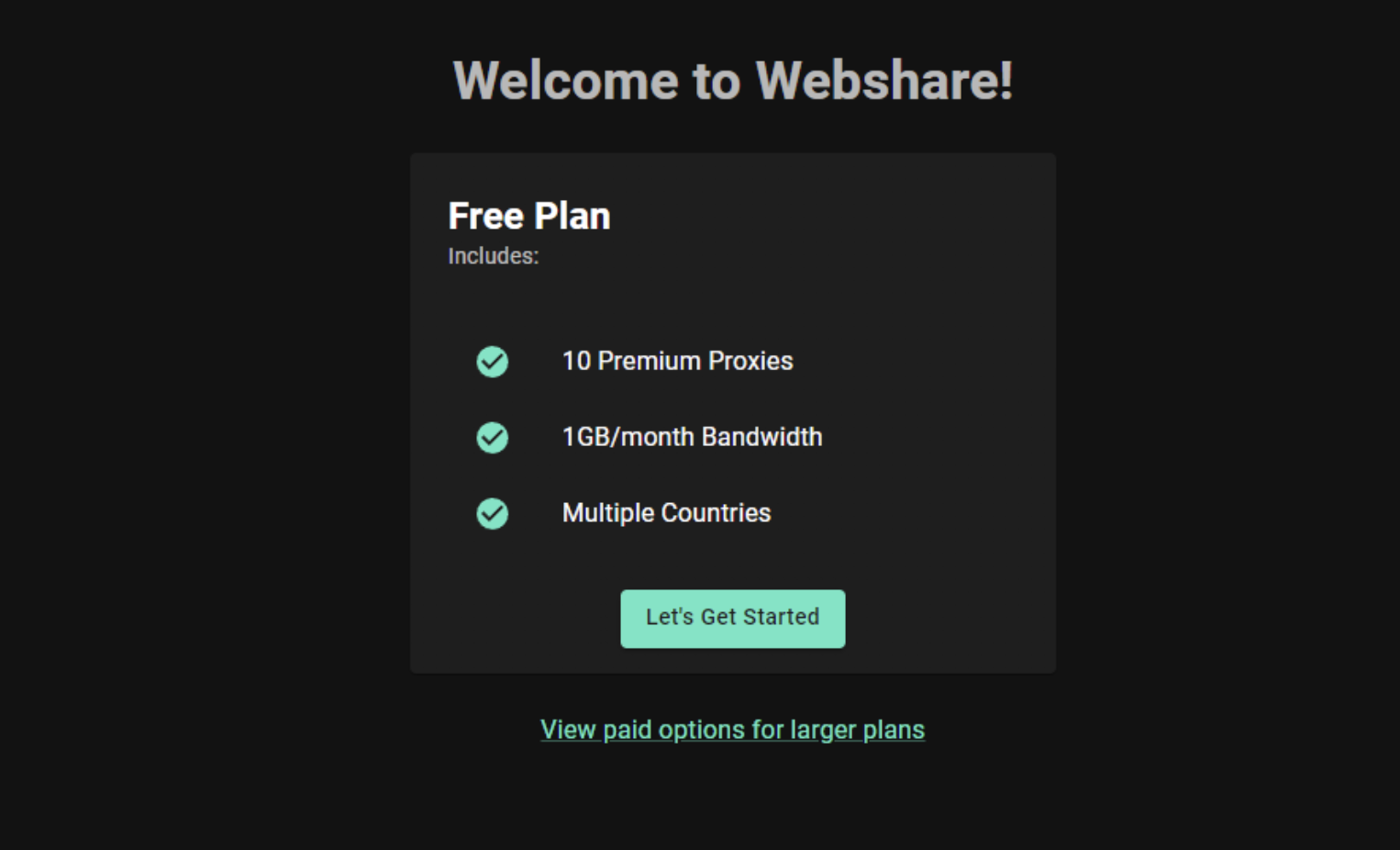
Para empezar, ve al sitio web de Webshare y crea una cuenta. Una vez registrado, recibirás tus proxies gratuitos. Para ver sus detalles, navega a la sección "Proxy List" en tu panel de control. Estos proxies vienen con 1 GB de ancho de banda al mes y puedes elegir entre varios países.
Si necesitas más proxies o ancho de banda, también puedes explorar los planes de pago de Webshare. Pero por ahora, el plan gratuito es suficiente para empezar.
¿Cómo configurar un único proxy en ixBrowser?
Configurar un proxy en ixBrowser es fácil. Solo sigue estos pasos para comenzar.
Paso 1: Descargar e instalar ixBrowser
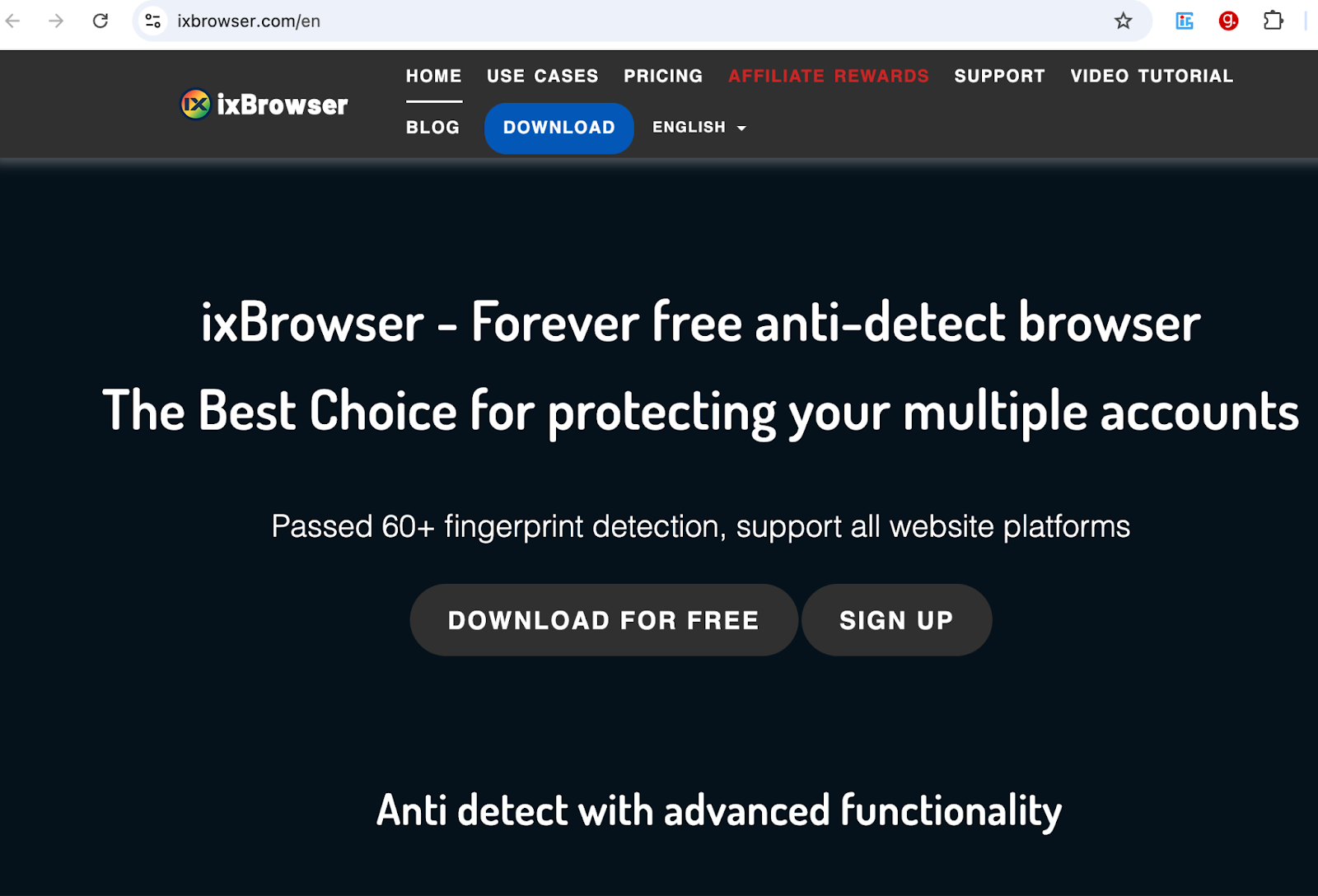
Ve al sitio web de ixBrowser y haz clic en el botón Download. Esto descargará el instalador .exe en tu ordenador.
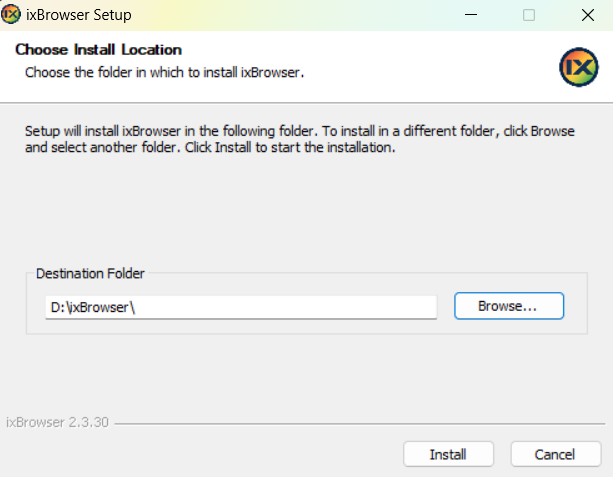
Localiza el instalador descargado y haz doble clic en él. Luego, elige tu ruta de instalación preferida y haz clic en el botón “Install” para iniciar el proceso de instalación.
Paso 2: Crear tu cuenta
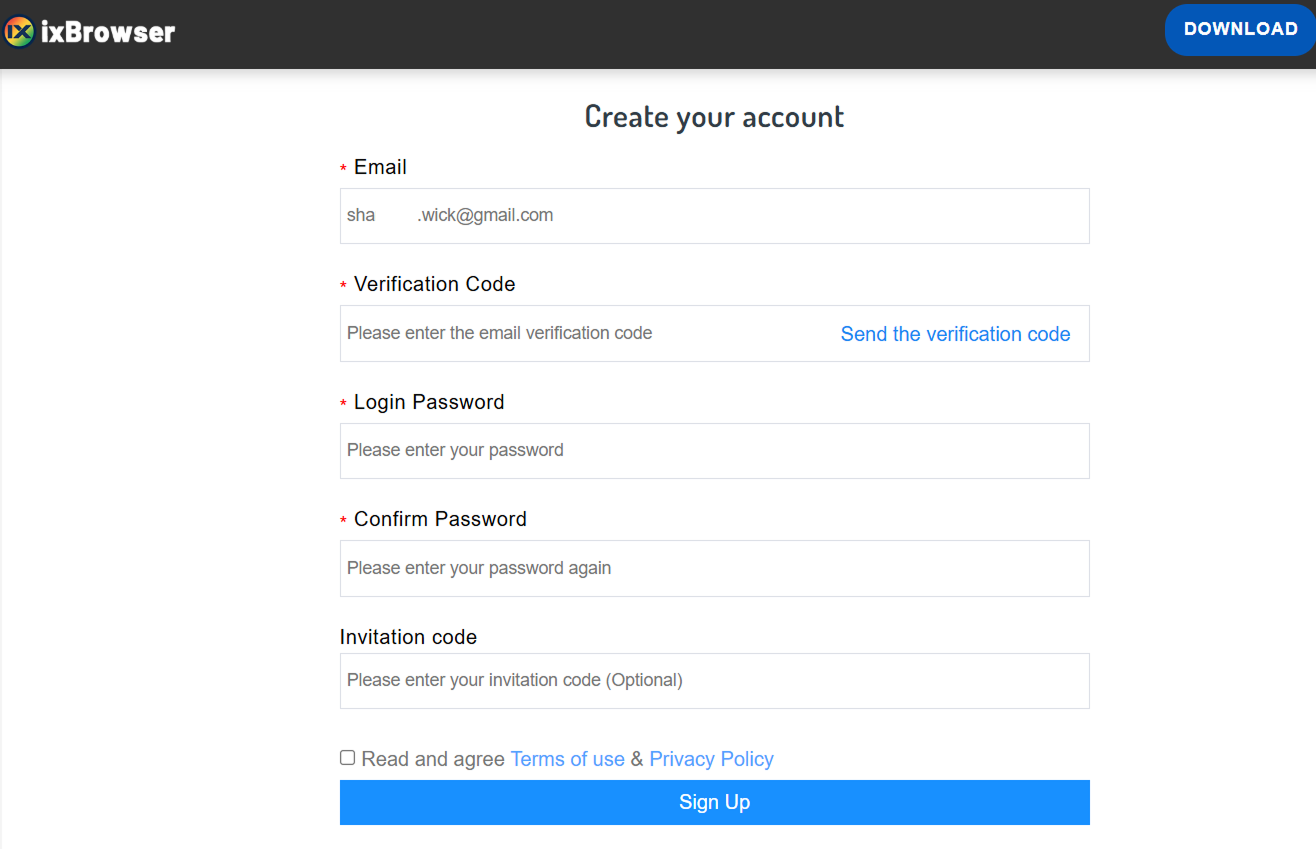
Después de la instalación, ixBrowser te dirigirá a la página de creación de cuenta. Allí, introduce los datos requeridos, como tu correo electrónico, nombre de usuario y contraseña, y haz clic en Sign Up para completar el registro.
Paso 3: Acceder a la configuración de proxy
Una vez que te hayas registrado correctamente, serás dirigido a la página de inicio de ixBrowser.
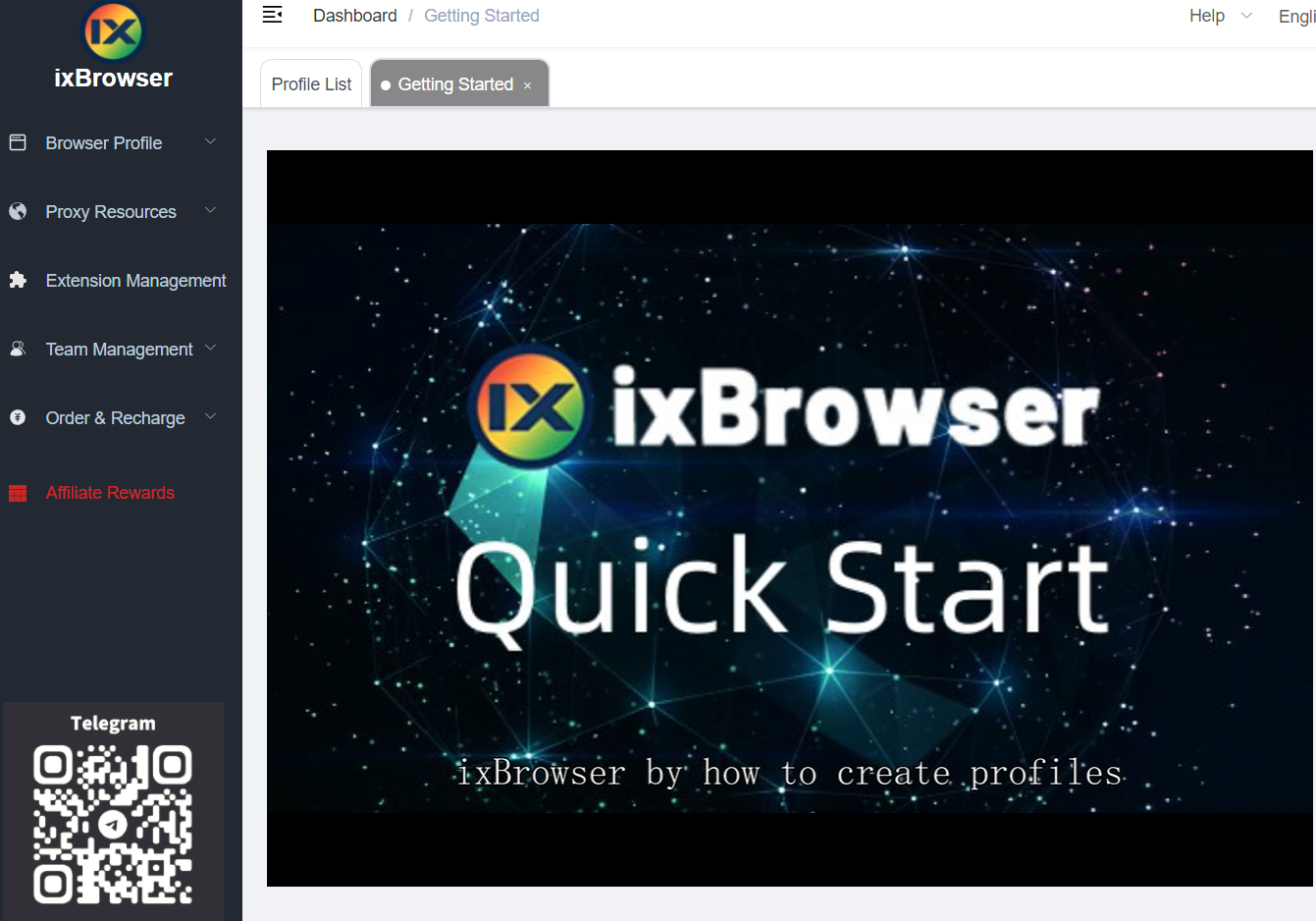
En el menú de navegación de la derecha, selecciona Proxy Resources. Luego, haz clic en Static Proxy para abrir la pantalla de configuración de proxy.
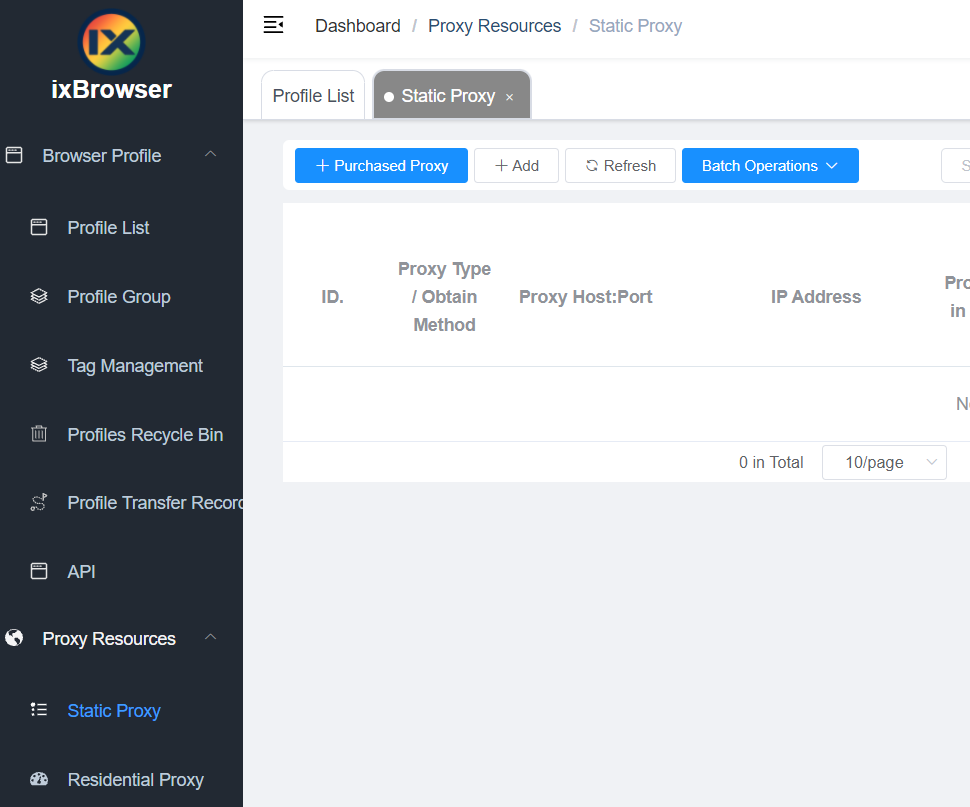
Paso 4: Introducir los detalles del proxy y confirmar
Rellena los detalles del proxy requeridos.
- Proxy Type - Selecciona el tipo de proxy que estás utilizando.
- Proxy Host - Introduce la dirección del host del proxy.
- Proxy Port - Proporciona el número de puerto.
- Proxy Account and Password - Si es necesario, introduce tu nombre de usuario y contraseña.
Una vez completados todos los detalles, haz clic en Confirm para guardar la configuración.
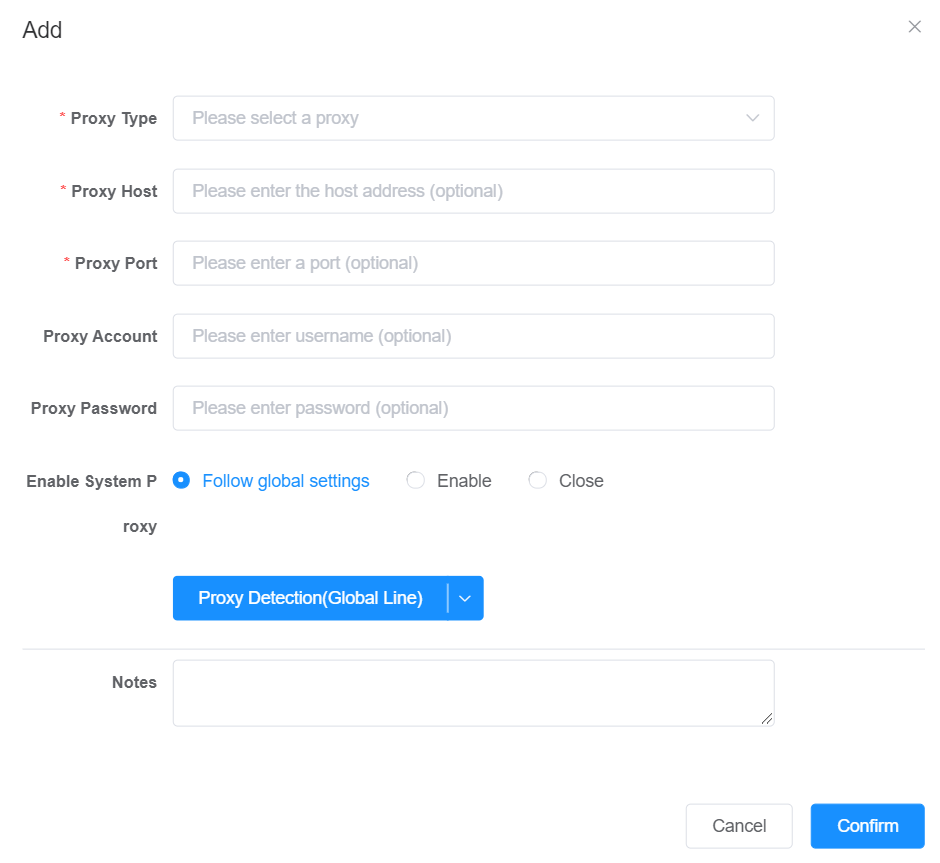
Has configurado correctamente un único proxy en ixBrowser.
¿Cómo configurar proxies por lotes en ixBrowser?
Configurar proxies por lotes en ixBrowser te permite añadir varios proxies a la vez. Sigue estos pasos para configurar proxies por lotes.
Paso 1: Acceder a la configuración de proxies por lotes
Ve a la página de inicio de ixBrowser. Allí, en el menú de navegación de la derecha, haz clic en Proxy Resources y selecciona Static Proxy para abrir la pantalla de gestión de proxies.
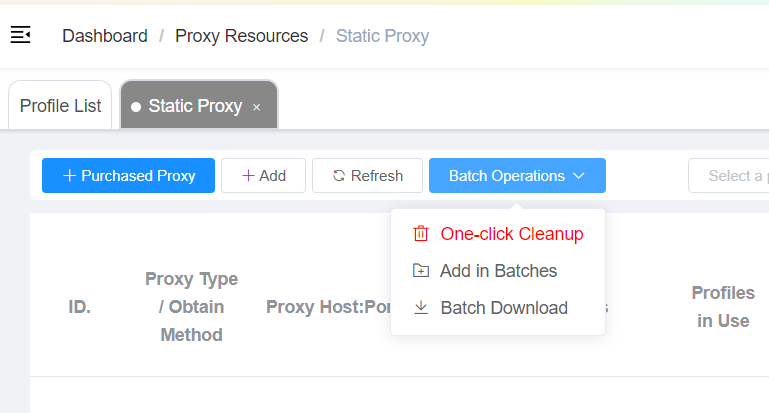
Despliega el menú de Batch Operations.
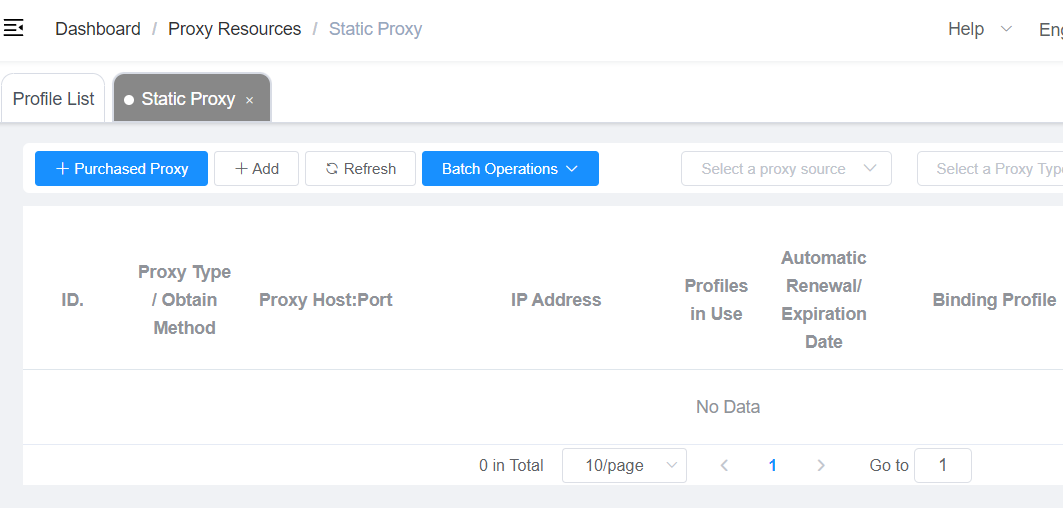
Haz clic en “Add in Batches” para acceder a la pantalla de configuración de proxies por lotes.
Paso 2: Introducir los detalles de los proxies por lotes
En el campo de entrada por lotes, introduce los detalles de tus proxies utilizando el siguiente formato.
IP del proxy:puerto:usuario:contraseña
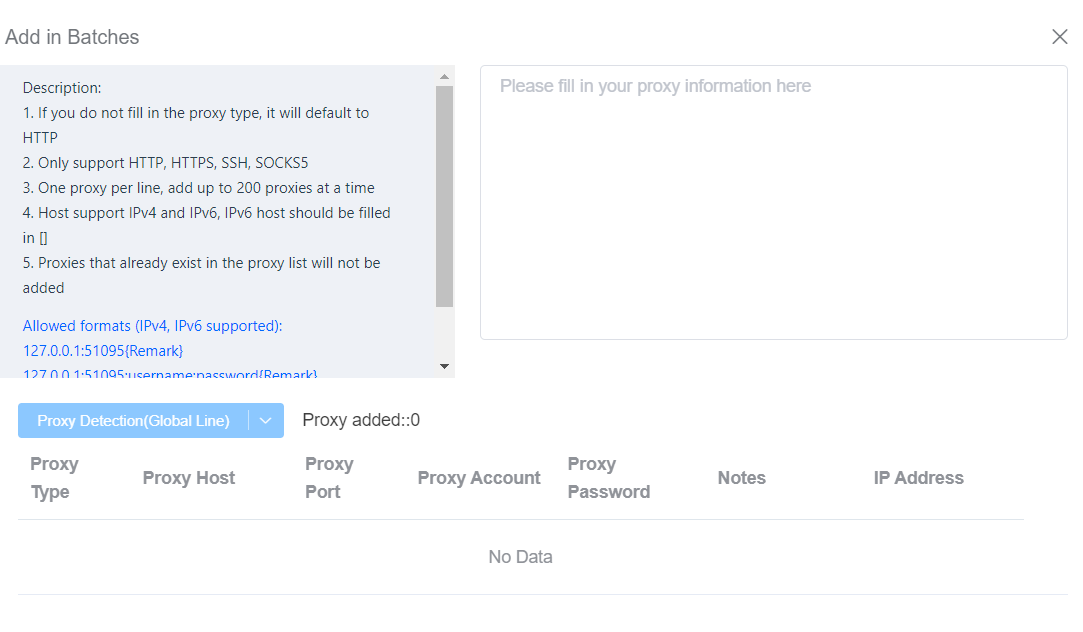
Cada proxy debe estar en una línea nueva. Puedes añadir hasta 200 proxies a la vez.
Los tipos de proxy admitidos son HTTP, HTTPS, SSH y SOCKS5.
Si no especificas un tipo de proxy, se establecerá por defecto en HTTP.
Se admiten IPv4 e IPv6. Si utilizas IPv6, encierra el host entre corchetes, por ejemplo:
[dirección_IPv6]:puerto:usuario:contraseña
Paso 3: Confirmar y revisar los proxies
Después de introducir los detalles de tus proxies, haz clic en Confirm.
ixBrowser añadirá automáticamente los proxies y los mostrará en una lista como se muestra a continuación.
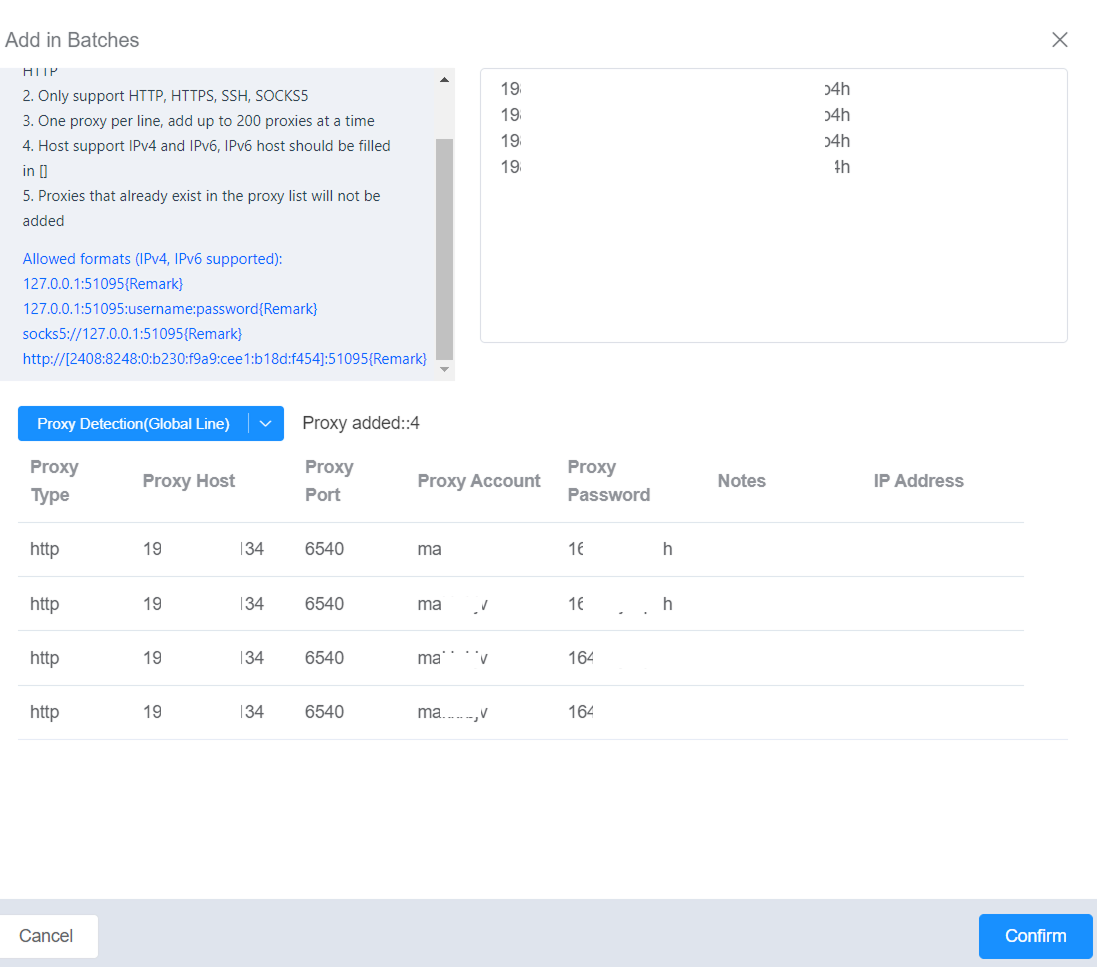
Has configurado correctamente los proxies por lotes en ixBrowser.
No olvides crear una nueva cuenta de Webshare y reclamar tus 10 proxies gratuitos aquí